
2. posms: Skolēnu avatāri
Otrajā posmā jūsu skolēni saņem pieteikšanās iespēju. Tad viņi var pieteikties savā kontā un pielāgot savu avatāru. Viņu avatāri tiks rādīti klases informācijas panelī. Ar katru līmeņa paaugstināšanu skolēni var aprīkot vēsāku aprīkojumu. Kopumā ir 35 līmeņi, tāpēc jūs varat uzturēt viņu iesaisti visu mācību gadu, kad viņi paaugstinātu līmeni katru nedēļu.
Skolēni var arī izmantot spēkus paši (un pirkt priekšmetus, kad zelts ir iespējots). Viņi var to darīt tieši vai nosūtīt pieprasījumus, kam nepieciešams jūsu apstiprinājums.
Ātrās sākšanas ceļvedis
- posmam nav "iespējošanas" slēdža. Tas automātiski aktivizējas, kad skolēni konfigurē savus avatārus.
Sekojiet progresam
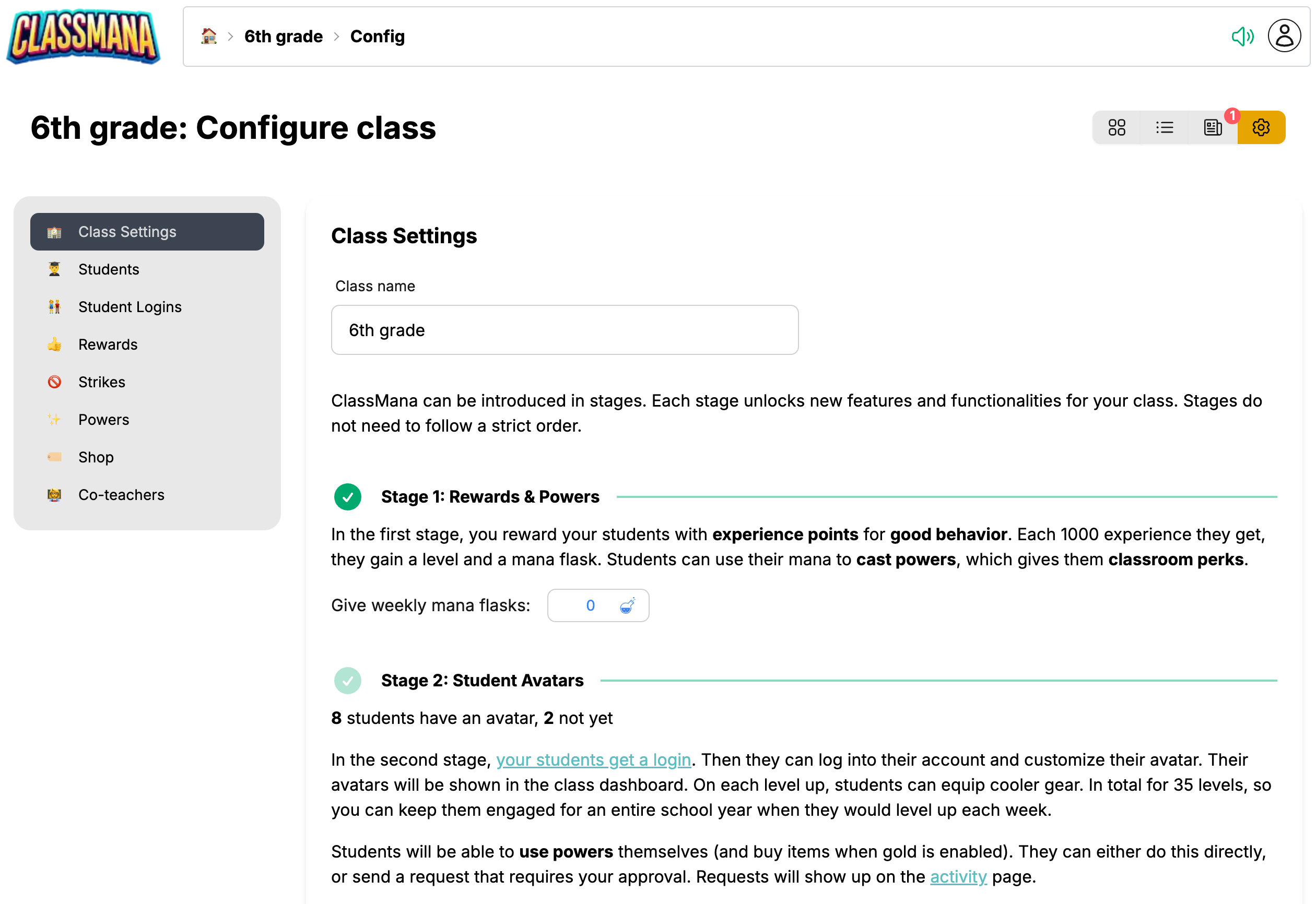
Klases iestatījumos jūs redzēsiet 2. posma statusu:
- "Vēl nevienam skolēnam nav avatāra"
- "X skolēniem ir avatārs, Y vēl nav"
- "Visiem skolēniem ir avatāri"
1. Iegūstiet skolēnu pieteikšanās kodus
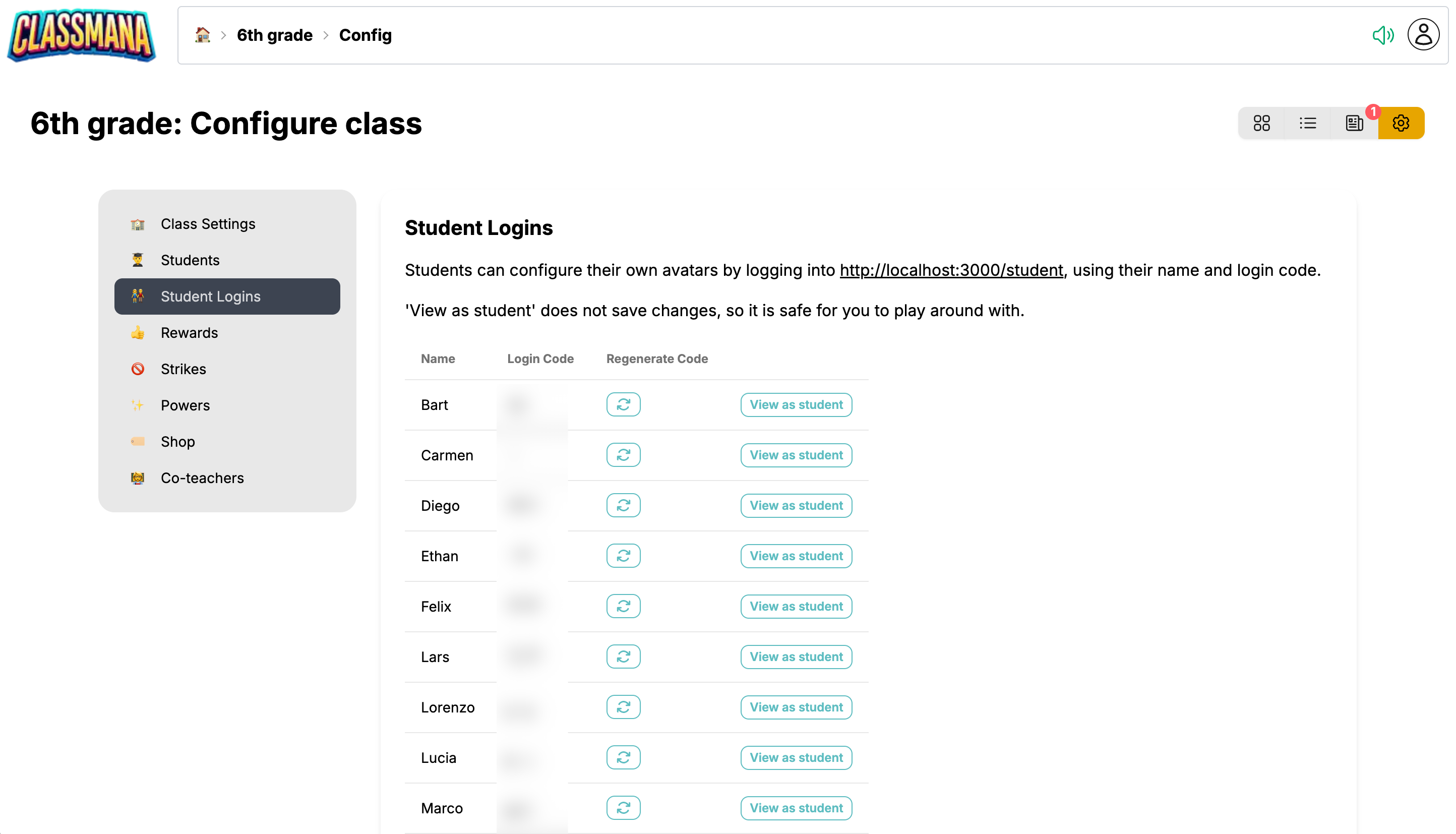
Katram skolēnam ir unikāls pieteikšanās kods:
- Dodieties uz Klases iestatījumi (zobrata ikona)
- Noklikšķiniet "Skolēnu pieteikšanās" kreisajā izvēlnē
- Jūs redzēsiet katra skolēna Vārdu un Pieteikšanās kodu
Priekšskatiet skolēna pieredzi
Izmantojiet pogu "Skatīt kā skolēns" blakus jebkuram pieteikšanās kodam, lai redzētu tieši to, ko redz šis skolēns. Tas palīdz jums saprast saskarni un praktizēt skolēnu palīdzēšanu. Izmaiņas, kas veiktas priekšskatījuma režīmā, netiek saglabātas.
2. Izplatiet kodus skolēniem
Dalieties ar kodiem ar saviem skolēniem kopā ar viņu vārdu:
- Izdrukājiet individuālas kartītes katram skolēnam
- Nosūtiet kodus caur jūsu skolas ziņojumu sistēmu
- Ierakstiet kodus dienasgrāmatās/darba plānos
Skolēni izmantos savu vārdu un pieteikšanās kodu, lai piekļūtu savam kontam skolēnu pieteikšanās lapā.
Kodi nav reģistrjutīgi, tāpēc skolēniem nav jāuztraucas par lielo burtu rakstīšanu. Jūs varat ģenerēt kodu no jauna jebkurā laikā, ja skolēns pazaudē savu.
Skolēnu privātums
ClassMana nopietni izturas pret skolēnu privātumu:
- Nav nepieciešamas e-pasta adreses
- Nav jāatceras paroles
- Netiek vākta personīgā informācija
- Skolēni pieteicas ar vienkāršiem kodiem
- Vecākiem nav jāizveido konti
3. Ļaujiet skolēniem izveidot avatārus
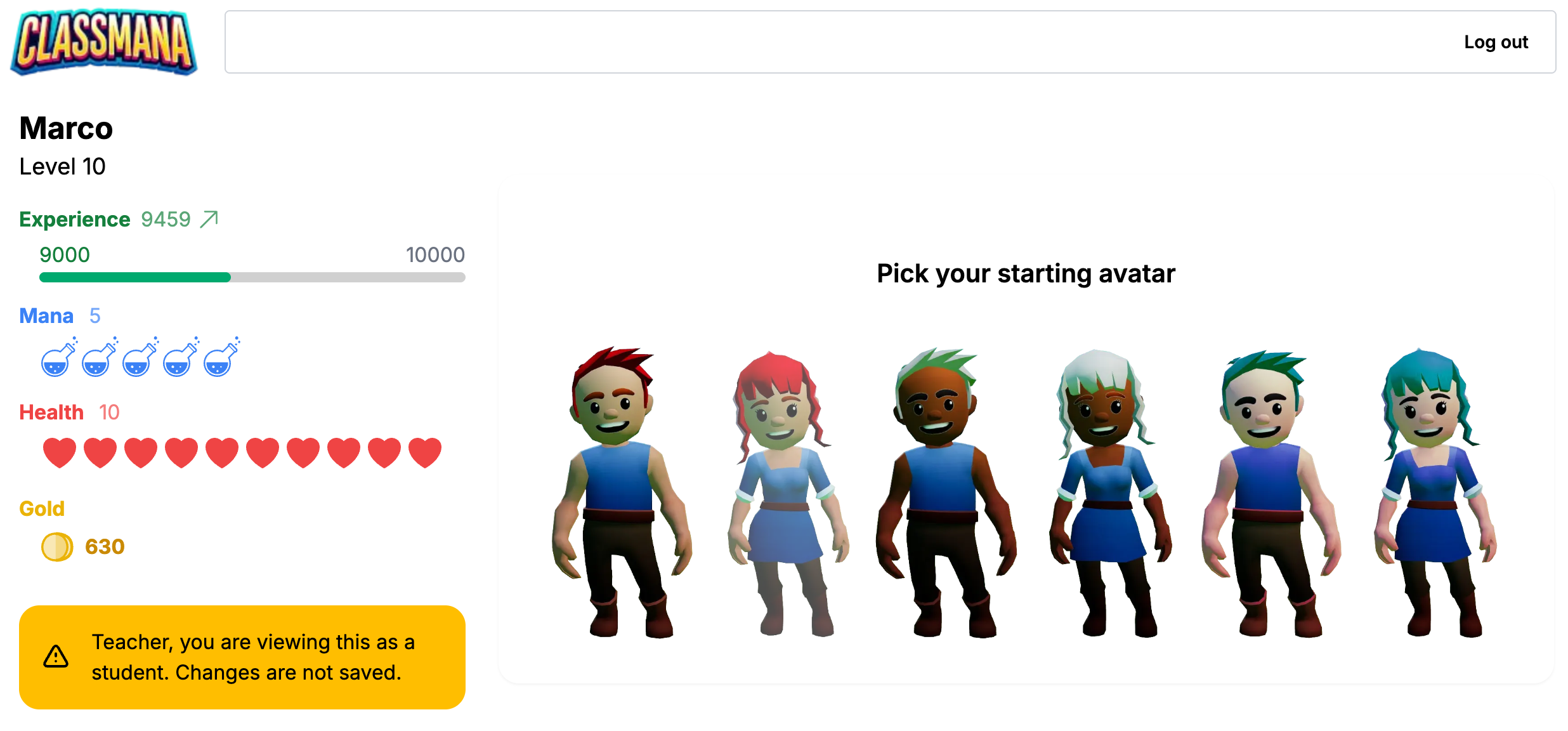
Kad skolēni pieteicas pirmo reizi:
- Viņiem tiks piedāvāts "Konfigurēt savu avatāru!"
- Viņi pielāgo savu izskatu (dzimums, ādas tonis, mati, sejas iezīmes)
- Pēc saglabāšanas 2. posms automātiski aktivizējas šim skolēnam
Klases laiks iestatīšanai
Atļaujiet 10-15 minūtes klases laika sākotnējai avatāra iestatīšanai. Skolēni ir sajūsmā par pielāgošanu, un ir vieglāk palīdzēt visiem uzreiz.
Avatāru un aprīkojuma sistēma
Progresa sistēmai ir 35 līmeņi, kas paredzēti pilnam mācību gadam:
| Līmeņu diapazons | Atbloķē |
|---|---|
| 1-10 | Pamata apģērbs, vienkārši aksesuāri, matu stili |
| 11-25 | Vēsāks apģērbs, mājdzīvnieki un pavadoņi, ieroči un vairogu |
| 26-35 | Episkais aprīkojums, reti priekšmeti, spārni, ekskluzīvas pielāgošanas iespējas |
Kā darbojas aprīkojums:
- Aprīkojums atbloķējas automātiski noteiktos līmeņos
- Skolēni nepērk aprīkojumu ar manu vai zeltu
- Kad atbloķēts, aprīkojumu var aprīkot jebkurā laikā
- Skolēni var sajaukt un saskaņot atbloķētos priekšmetus
Progresa temps: Ja skolēni paaugstina līmeni reizi nedēļā, viņi sasniegs 35. līmeni ~35 nedēļu mācību gada beigās.
4. Klases informācijas panelis
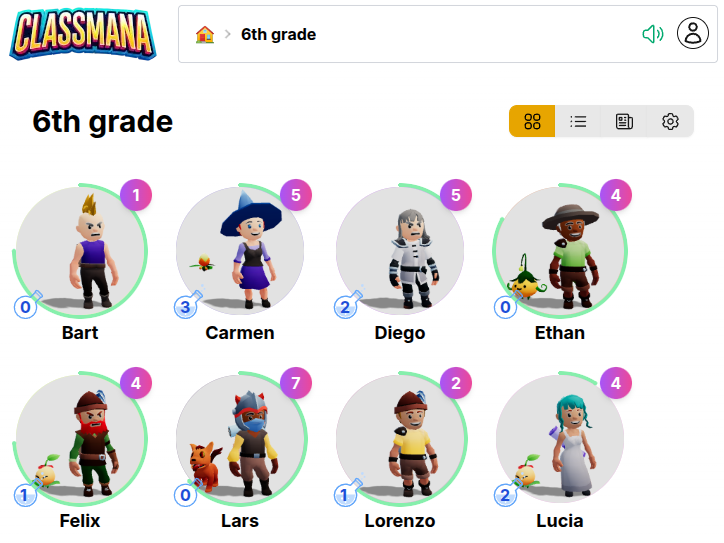
Klases informācijas panelis rāda visus skolēnu avatārus 3D režģī:
- Skolēni var redzēt savu klasesbiedru tēlus
- Noklikšķiniet uz jebkura avatāra, lai redzētu šī skolēna profilu
- Izveido klases kopienas vizuālu attēlojumu
Privātuma iestatījumi
Rādīt klasesbiedrus skolēniem
Pēc noklusējuma skolēni var redzēt tikai savu avatāru, kad ir pieteikušies. Jūs varat iespējot klasesbiedru redzamību, ja vēlaties.
Klases iestatījumi → 2. posms: Skolēnu konti jūs atradīsiet "Rādīt klasesbiedrus skolēniem" pārslēgu:
- 🔲 Izslēgts (noklusējums) - Skolēni redz tikai savu avatāru; Klasesbiedru poga ir paslēpta
- ✅ Ieslēgts - Skolēni redz pogu "Klasesbiedri", kas atver sadaļu ar citu skolēnu avatāriem un pamata statistiku
Kad izmantot šo iestatījumu
Atstājiet šo iestatījumu izslēgtu, ja: - Vecāki varētu skatīt skolēna ekrānu un jūs nevēlaties, lai viņi redz citu bērnu informāciju - Jūsu skolai ir stingtas privātuma politikas par skolēnu datu rādīšanu Ieslēdziet to ieslēgtu, ja: - Jūs vēlaties, lai skolēni redz un svin savu klasesbiedru progresu - Klases kopienas veidošana caur avatāru redzamību ir mērķis
Skolēnu pašapkalpošanās
Skolēnu spēki un priekšmetu pirkšana
Kad skolēni pieteicas, viņi var izmantot spēkus un pirkt veikala priekšmetus tieši no sava avatāra informācijas paneļa. Jūs izlemjat, vai viņi var izmantot priekšmetus uzreiz vai nepieciešams vispirms pieprasīt jūsu apstiprinājumu.
Viņu skolēna informācijas panelī ir redzamas pogas Spēki un Veikals (ja zelts ir iespējots):
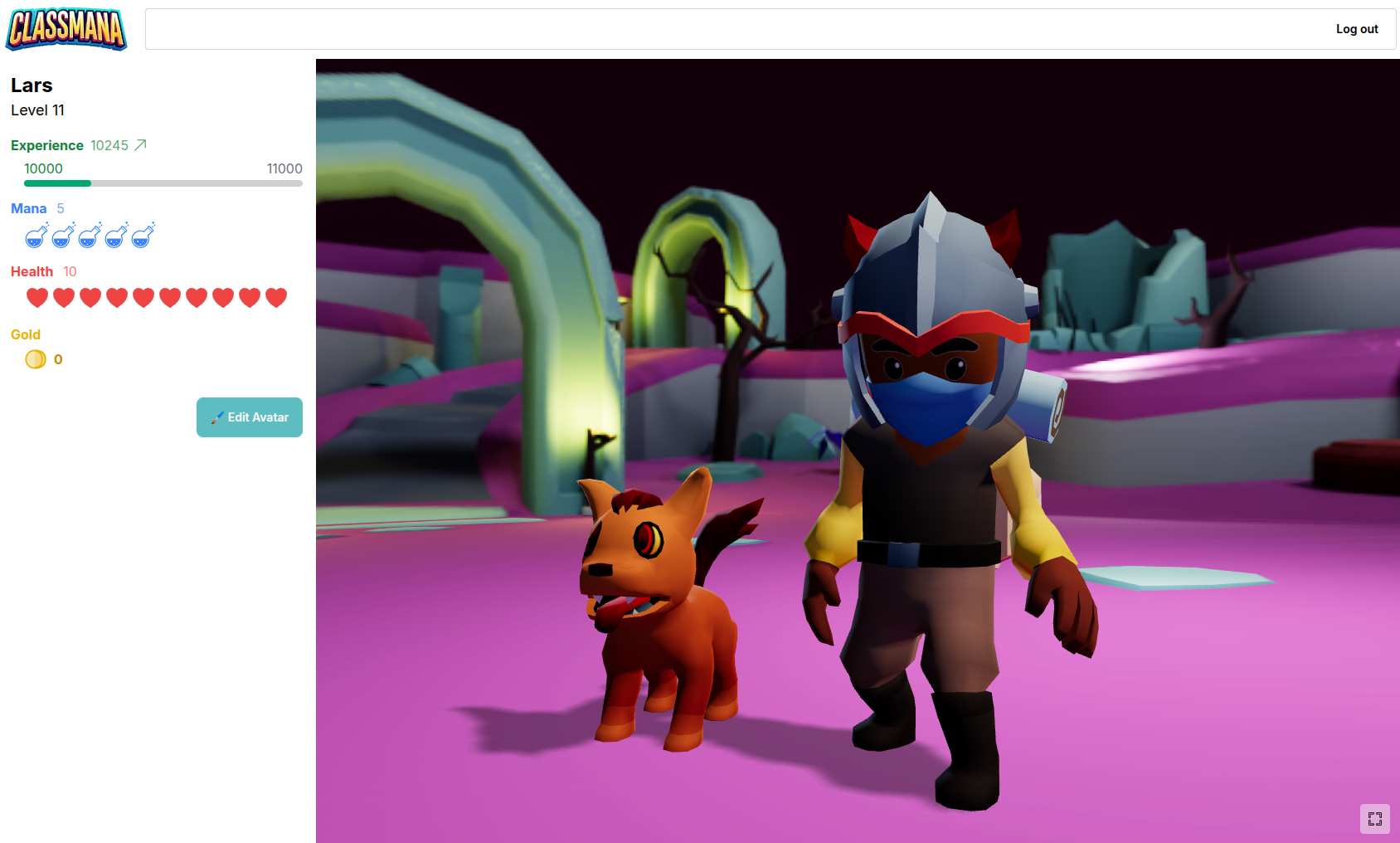
Skolēni var:
- Izmantot spēkus ar savu nopelnīto manu (uzreiz vai pieprasīt apstiprinājumu)
- Pirkt veikala priekšmetus ar zeltu (ja zelts ir iespējots, uzreiz vai pieprasīt apstiprinājumu)
- Izsekot un atcelt gaidošos pieprasījumus, gaidot jūsu apstiprinājumu
Viedā resursu pārvaldība
Kad skolēni iesniedz pieprasījumu, viņu mana vai zelts tiek rezervēts, lai viņi nevarētu pārtērēt, gaidot jūsu apstiprinājumu.
Skolēnu pieprasījumu pārvaldība
Kad skolēni iesniedz pieprasījumus, jūs tos redzēsiet uzreiz savā Aktivitāšu lapā:
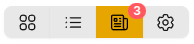
- Aktivitāšu poga rāda žetona skaitītāju (piemēram, "3" vai "9+"), lai jūs vienmēr zinātu, cik pieprasījumu gaida
- Gaidošo pieprasījumu sadaļa parādās augšpusē ar visiem pieprasījumiem, kas gaida jūsu atbildi
- Viena klikšķa apstiprināšana vai noraidīšana katram pieprasījumam
- Sistēma pārbauda, vai skolēniem ir pietiekami daudz manas/zelta, pirms ļauj jums apstiprināt
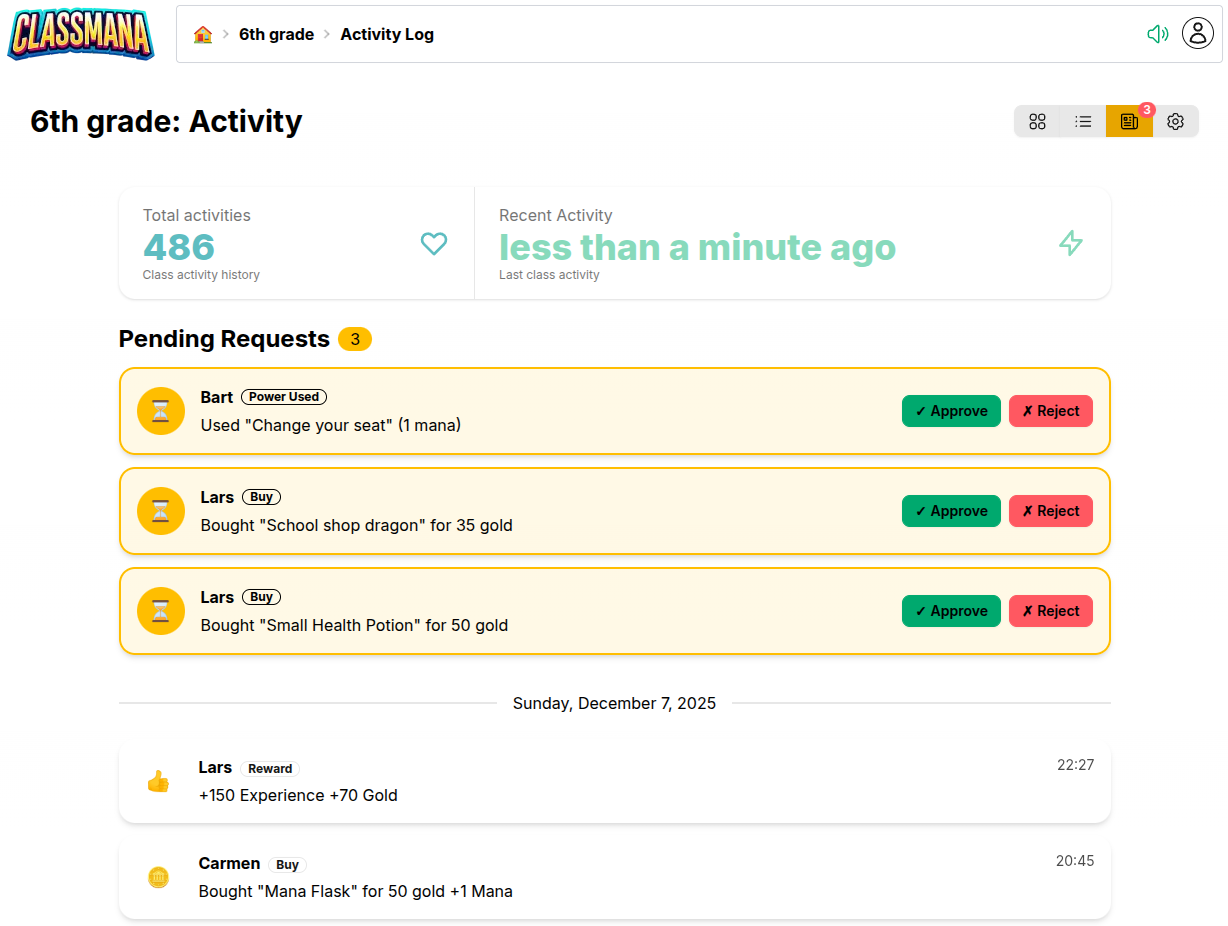
Visi pieprasījumi tiek izsekoti aktivitāšu žurnālā, lai jūs varētu redzēt, kuri tika apstiprināti, noraidīti vai izpildīti uzreiz.
Konfigurējiet apstiprinājuma prasības
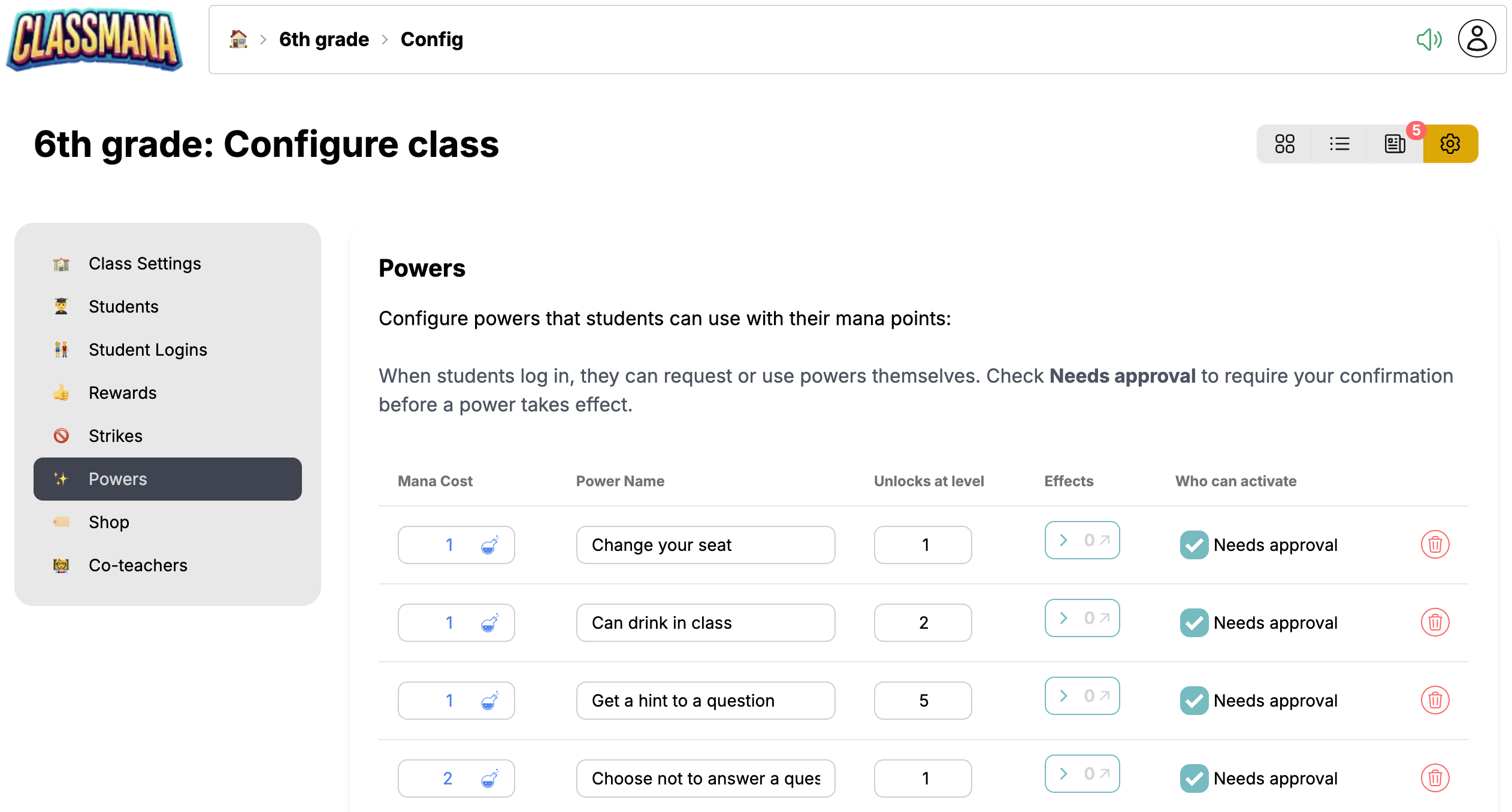
Jums ir pilnīga kontrole pār to, kuriem spēkiem un veikala priekšmetiem nepieciešams jūsu apstiprinājums. Konfigurējiet katru individuāli, pamatojoties uz savu klases vadības stilu.
Klases iestatījumi → Spēki jūs atradīsiet "Nepieciešams apstiprinājums" izvēles rūtiņu katram spēkam. Līdzīgi Klases iestatījumi → Veikals katram veikala priekšmetam ir tāda pati iespēja.
- ✅ Atzīmēts - Skolēniem jāpieprasa apstiprinājums; jūs pārskatāt un apstiprināt/noraidāt
- 🔲 Neatzīmēts - Skolēni var izmantot spēku vai pirkt priekšmetu uzreiz
Jauktā pieeja
Jūs varat iestatīt apstiprinājuma prasības katram spēkam un katram priekšmetam. Piemēram, "Klausīties mūziku" varētu būt uzreiz, bet "Mājas darbu atlaides" prasa jūsu apstiprinājumu.
Nākamie soļi
Kad 2. posms darbojas nevainojami, apsveriet paplašināšanu:
- 3. posms: Veselības sistēma - Pievienojiet sekas sliktas uzvedības gadījumā ar veselības punktiem
- 4. posms: Zelts un veikals - Izveidojiet klases ekonomiku ar zelta valūtu
Lai iegūtu vairāk padomu par skolēnu iesaistes uzturēšanu:
- Labākās prakses - Stratēģijas ilgtermiņa iesaistei visa gada garumā