
Klases Vadības Panelis
Klases Vadības Panelis ir jūsu galvenais centrs klases pārvaldīšanai. No šejienes jūs varat apskatīt skolēnus, piešķirt balvas, izmantot spēkus, sekot aktivitātēm un konfigurēt klases iestatījumus.
Piekļuve Vadības Panelim
Pēc klases izveidošanas jūs automātiski nonāksiet klases vadības panelī. Lai vēlāk atgrieztos pie tā:
- Dodieties uz savu galveno vadības paneli
- Noklikšķiniet uz klases kartes, kuru vēlaties pārvaldīt
Vadības Paneļa Navigācija
Vadības panelim ir četri galvenie skati, kas pieejami no navigācijas joslas augšējā labajā stūrī:
| Ikona | Skats | Apraksts |
|---|---|---|
| Režģis | Skolēnu Režģis | Vizuālas kartes, kas rāda katru skolēnu |
| Saraksts | Skolēnu Tabula | Kompakts tabulas skats ar vairāk detaļām |
| Aktivitāte | Aktivitāšu Žurnāls | Nesenie darbības un gaidošie pieprasījumi |
| Zobrats | Konfigurācija | Klases iestatījumi un pielāgošana |
Skolēnu Režģa Skats
Skolēnu Režģis ir noklusējuma skats, kas rāda katru skolēnu kā vizuālu karti.
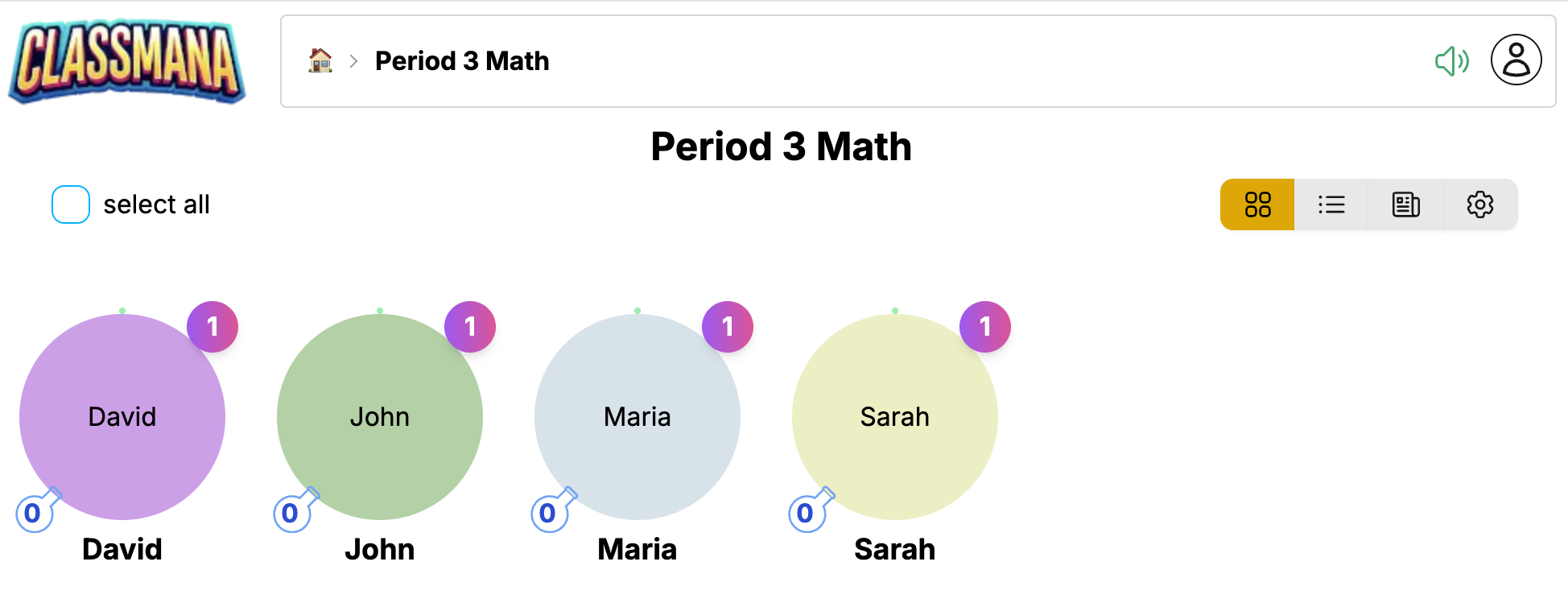
Katra skolēna karte parāda:
- Avatāru - Skolēna 3D tēlu (vai vietturi, ja nav atbloķēts)
- Vārdu - Skolēna attēlojuma vārdu
- Līmeni - Pašreizējo līmeni un pieredzes progresa joslu
- Manu - Pieejamās manas kolbas spēku izmantošanai
- Veselību - Pašreizējos veselības punktus (ja 3. posms ir iespējots)
- Zeltu - Zelta bilanci (ja 4. posms ir iespējots)
Mijiedarbība ar Skolēniem
Noklikšķiniet uz skolēna kartes, lai atvērtu darbību izvēlni:
- Balva - Piešķirt pieredzi, manu, veselību vai zeltu
- Izmantot Spēku - Izmest spēku, izmantojot skolēna manu
- Sitiens - Atņemt veselības punktus (ja 3. posms ir iespējots)
- Profils - Apskatīt detalizētu skolēna informāciju
Vairāku Skolēnu Atlase
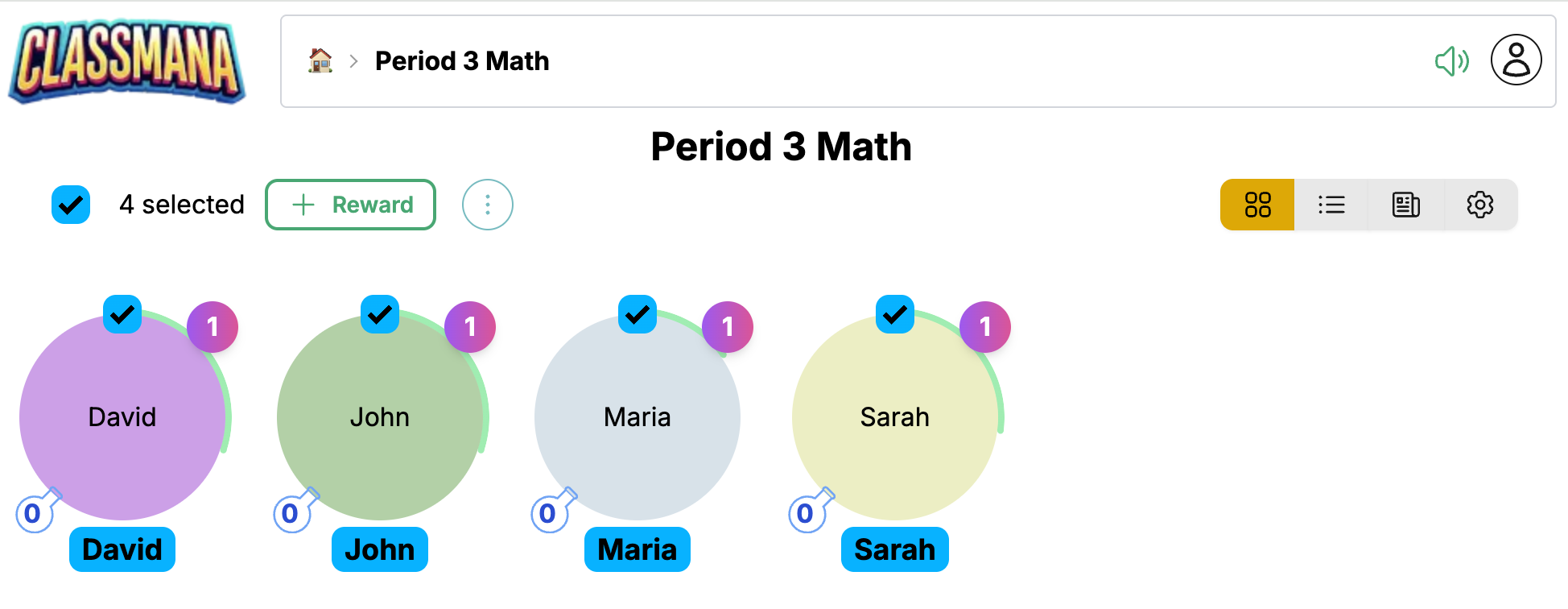
Izmantojiet izvēles rūtiņu uz katras kartes, lai atlasītu vairākus skolēnus, pēc tam veiciet masveida darbības:
- Noklikšķiniet uz izvēles rūtiņas uz katra skolēna, kuru vēlaties atlasīt
- Vai izmantojiet "Atlasīt Visus", lai atlasītu visu klasi
- Noklikšķiniet Balva, lai piemērotu visiem atlasītajiem skolēniem
Ātrā Atlase
Atlases skaitītājs rāda, cik skolēnu ir atlasīti. Noklikšķiniet "Atlasīt Visus", lai ātri atlasītu visus, pēc tam atceliet atsevišķu atlasi, ja nepieciešams.
Skolēnu Tabulas Skats
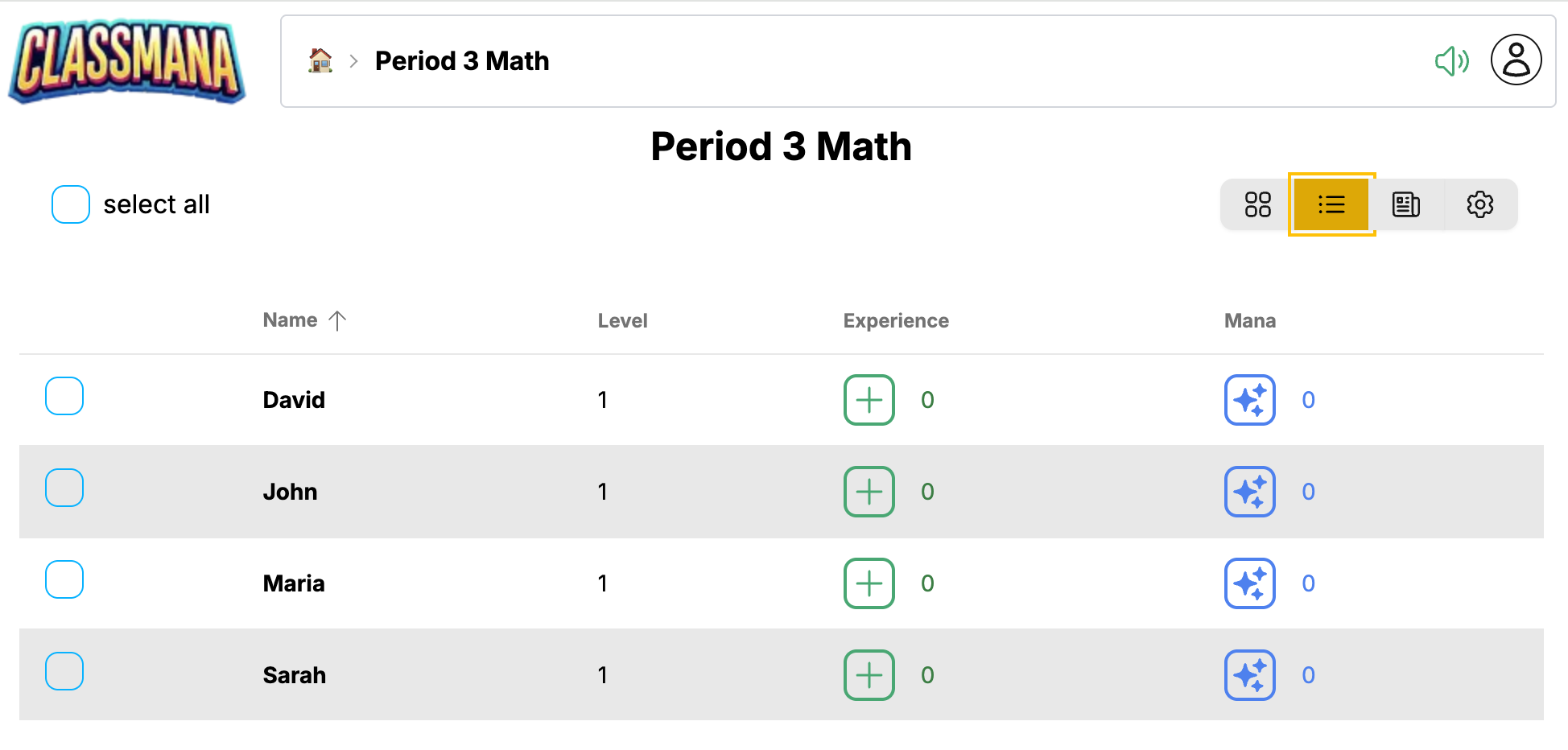
Skolēnu Tabula nodrošina kompaktu, izklājlapai līdzīgu jūsu klases skatu.
Šis skats ir ideāls:
- Lai uzreiz redzētu visu skolēnu statistiku
- Lai ātri salīdzinātu skolēnu progresu
- Lai efektīvi pārvaldītu lielākas klases
Tabula parāda kolonnas:
- Vārds - Skolēna vārds (noklikšķiniet, lai atvērtu darbības)
- Līmenis - Pašreizējais līmenis
- Pieredze - Kopējie pieredzes punkti
- Mana - Pieejamā mana
- Veselība - Pašreizējā veselība (ja 3. posms ir iespējots)
- Zelts - Zelta bilance (ja 4. posms ir iespējots)
Noklikšķiniet uz jebkuras rindas, lai piekļūtu tai pašai darbību izvēlnei kā režģa skatā.
Aktivitāšu Žurnāls
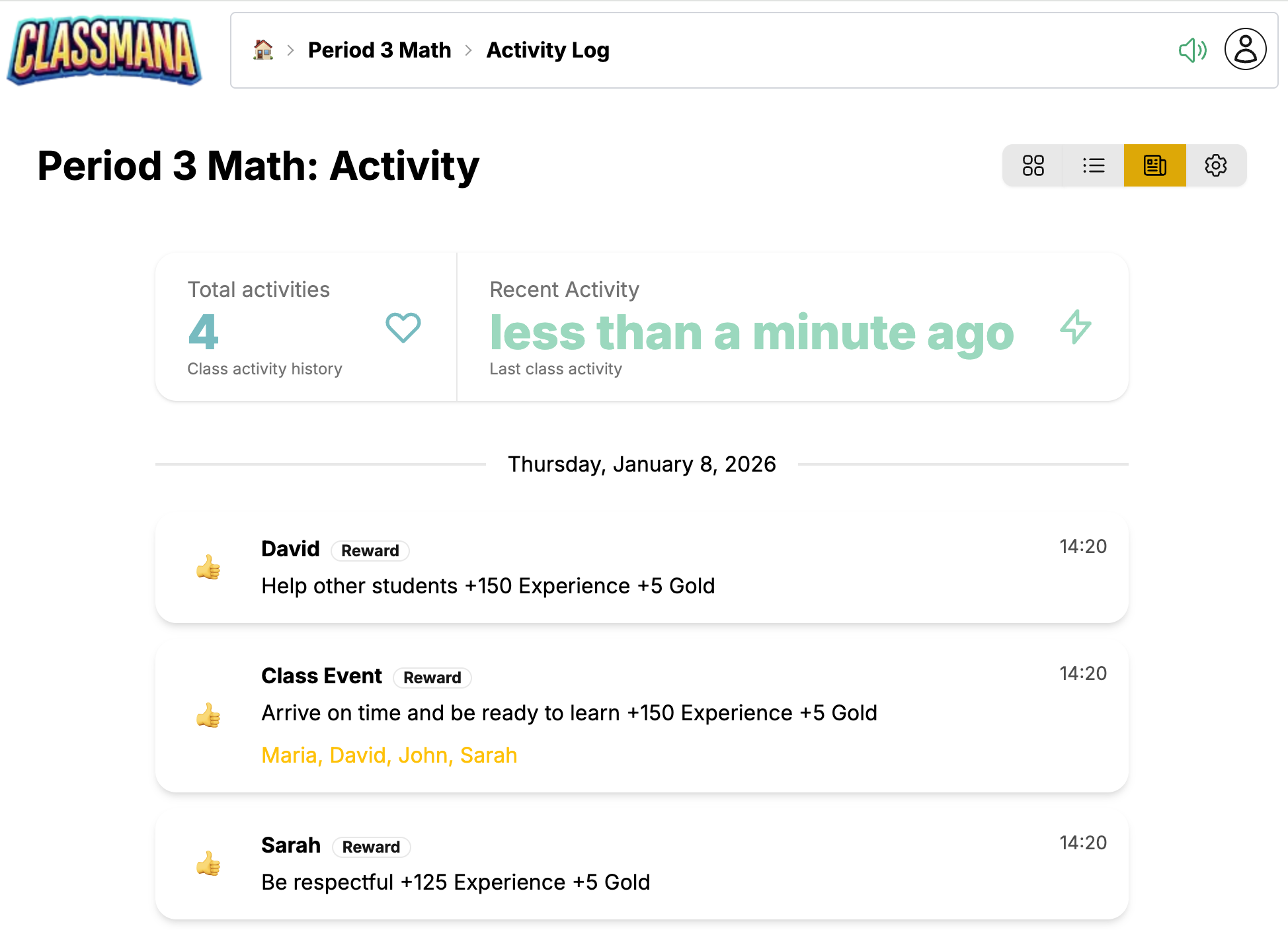
Aktivitāšu Žurnāls rāda nesenos darbības jūsu klasē un jebkurus gaidošos skolēnu pieprasījumus.
Nesenā Aktivitāte
Aktivitāšu plūsma parāda:
- Piešķirtās balvas - Kas, ko un kad saņēma
- Izmantotie spēki - Kādus spēkus skolēni ir izmantojuši
- Piešķirtie sitieni - Veselības atņemšana (ja 3. posms ir iespējots)
- Pirkumi - Veikala darījumi (ja 4. posms ir iespējots)
- Līmeņu paaugstināšana - Sviniet skolēnu sasniegumus
Katrs ieraksts rāda:
- Laika zīmogu
- Skolēna vārdu
- Darbības aprakstu
- Ietekmētās punktu vērtības
Gaidošie Pieprasījumi
Ja esat iespējojuši skolēnu pieprasījumus (2. posms), gaidošie elementi parādās augšpusē:
- Spēku pieprasījumi - Skolēni, kas lūdz izmantot spēkus
- Pirkumu pieprasījumi - Skolēni, kas vēlas pirkt veikala priekšmetus
Noklikšķiniet Apstiprināt vai Noraidīt, lai apstrādātu katru pieprasījumu.
Pieprasījumu Paziņojumi
Aktivitātes ikona navigācijas joslā rāda nozīmīti ar gaidošo pieprasījumu skaitu, tāpēc jūs vienmēr zināsiet, kad skolēniem nepieciešama jūsu uzmanība.
Konfigurācija
Konfigurācijas skats ļauj pielāgot visus jūsu klases aspektus.
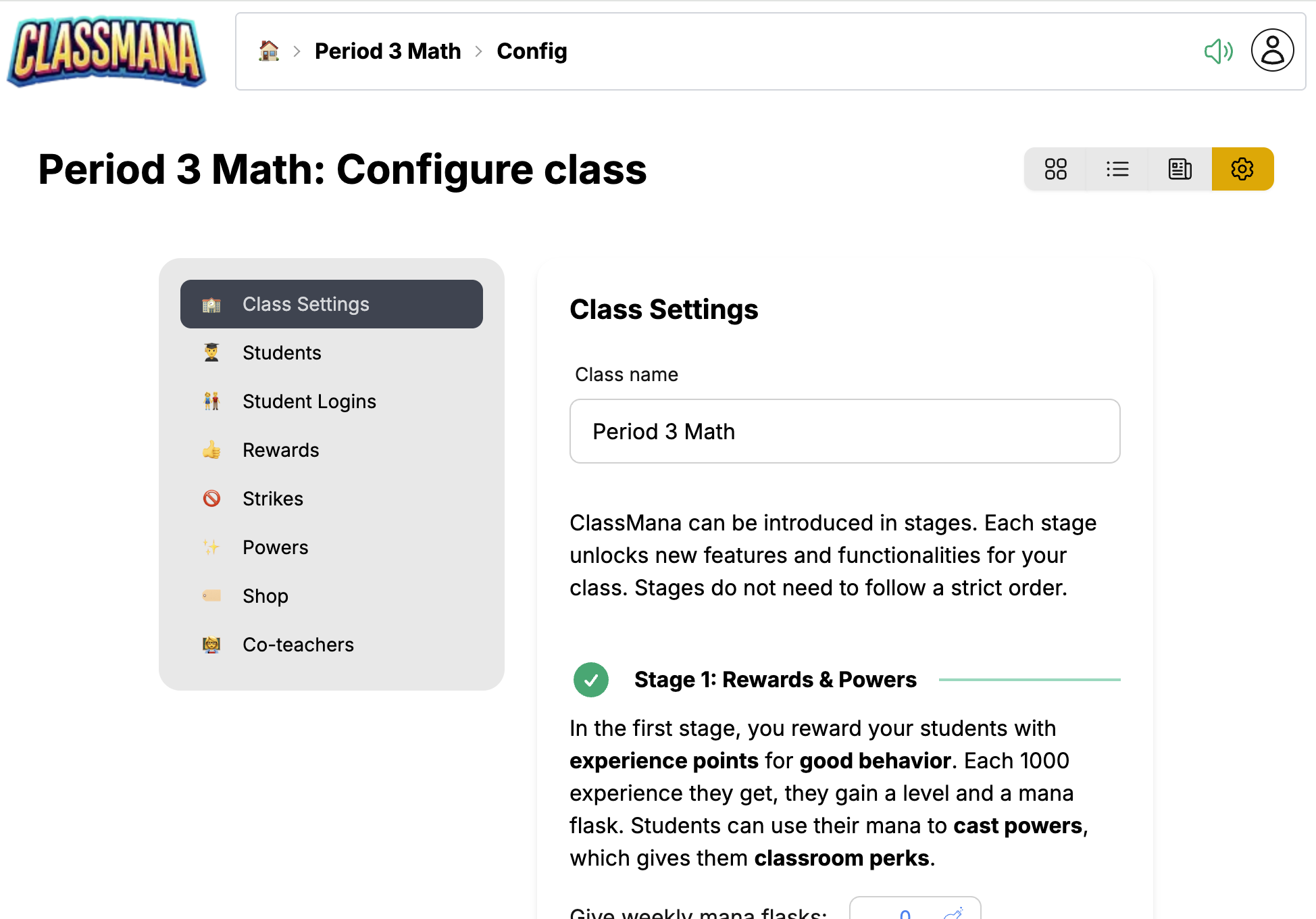
Konfigurācija ir organizēta paneļos:
Klases Iestatījumi
- Klases nosaukums - Rediģējiet klases attēlojuma nosaukumu
- Nedēļas manas grafiks - Automātiskās manas sadales dienas
- Funkciju pārslēgšana - Iespējot/atspējot veselību, zeltu, komandas utt.
Balvas
- Apskatīt un rediģēt savu balvu sarakstu
- Pievienot jaunas balvas ar pielāgotām punktu vērtībām
- Dzēst balvas, kas vairs nav nepieciešamas
Spēki
- Iespējot/atspējot atsevišķus spēkus
- Pielāgot manas izmaksas
- Pielāgot spēku nosaukumus
Skolēni
- Pievienot vai noņemt skolēnus
- Rediģēt skolēnu vārdus
- Atiestatīt atsevišķu skolēnu statistiku
Sitieni (3. posms)
- Konfigurēt sitienu veidus un veselības sodus
- Parādās, kad veselības sistēma ir iespējota
Veikala Priekšmeti (4. posms)
- Pievienot priekšmetus, ko skolēni var iegādāties
- Noteikt zelta cenas
- Parādās, kad zelta sistēma ir iespējota
Līdzpasnieki
- Uzaicināt citus skolotājus palīdzēt pārvaldīt jūsu klasi
- Līdzpasnieki var piešķirt balvas un pārvaldīt skolēnus
Ātrā Piekļuve
Jūs varat arī piekļūt konkrētiem konfigurācijas paneļiem tieši no citiem skatiem. Piemēram, noklikšķinot "Rediģēt Balvas" no balvu paneļa, jūs tieši nonākat Balvu konfigurācijā.
Biežie Uzdevumi
Balvas Piešķiršana
- Noklikšķiniet uz skolēna (režģa vai tabulas skatā)
- Noklikšķiniet Balva
- Atlasiet balvu no sava saraksta vai izveidojiet pielāgotu
Skatiet Balvu Piešķiršana detalizētām instrukcijām.
Spēka Izmantošana
- Noklikšķiniet uz skolēna
- Noklikšķiniet Izmantot Spēku
- Atlasiet spēku, ko izmest
Skatiet Spēku Izmantošana detalizētām instrukcijām.
Skolēna Pievienošana
- Dodieties uz Konfigurācija → Skolēni
- Noklikšķiniet Pievienot Skolēnu
- Ievadiet skolēna vārdu
Skolēna Noņemšana
- Dodieties uz Konfigurācija → Skolēni
- Atrodiet skolēnu sarakstā
- Noklikšķiniet uz dzēšanas ikonas
Skolēnu Dzēšana
Skolēna noņemšana neatgriezeniski dzēš viņa progresu un to nevar atsaukt. Apsveriet iespēju padarīt viņus neaktīvus, ja vēlāk varētu būt nepieciešami viņu dati.
Nākamie Soļi
Tagad, kad esat iepazinušies ar vadības paneli:
- 1. posms: Balvas un Spēki - Uzziniet, kā efektīvi apbalvot skolēnus un pārvaldīt spēkus
- Labākās Prakses - Padomi, kā uzturēt skolēnu iesaisti visa gada garumā