
Klusuma Izaicinājums
Klusuma Izaicinājums ir pūķa tēmas trokšņa uzraudzības rīks, kas palīdz uzturēt klusu klases vidi jautrā, aizraujošā veidā. Kad skolēni paliek klusi, pūķis mierīgi guļ. Kad troksnis pārsniedz jūsu slieksni, pūķis pamostas!
Šim rīkam ir divas versijas:
- Bezmaksas Skolotāja Rīks - Pieejams visiem skolotājiem pamata trokšņa uzraudzībai
- Klases Piedzīvojumi - Savienojas ar jūsu klases sistēmu, lai apbalvotu/sodītu skolēnus
Piekļuve Klusuma Izaicinājumam
Bezmaksas Skolotāja Rīka Versija
Dodieties uz Klusuma Izaicinājuma rīku no:
- 🏠 Informācijas panelis → Skolotāja Rīki → Klusuma Izaicinājums
Klases Piedzīvojumi
Lai piekļūtu klases integrētajai versijai:
- Dodieties uz sava klases informācijas paneli
- Atrodiet Klases Piedzīvojumi sadaļu (atzīmēta kā Beta)
- Noklikšķiniet Klusuma Izaicinājums
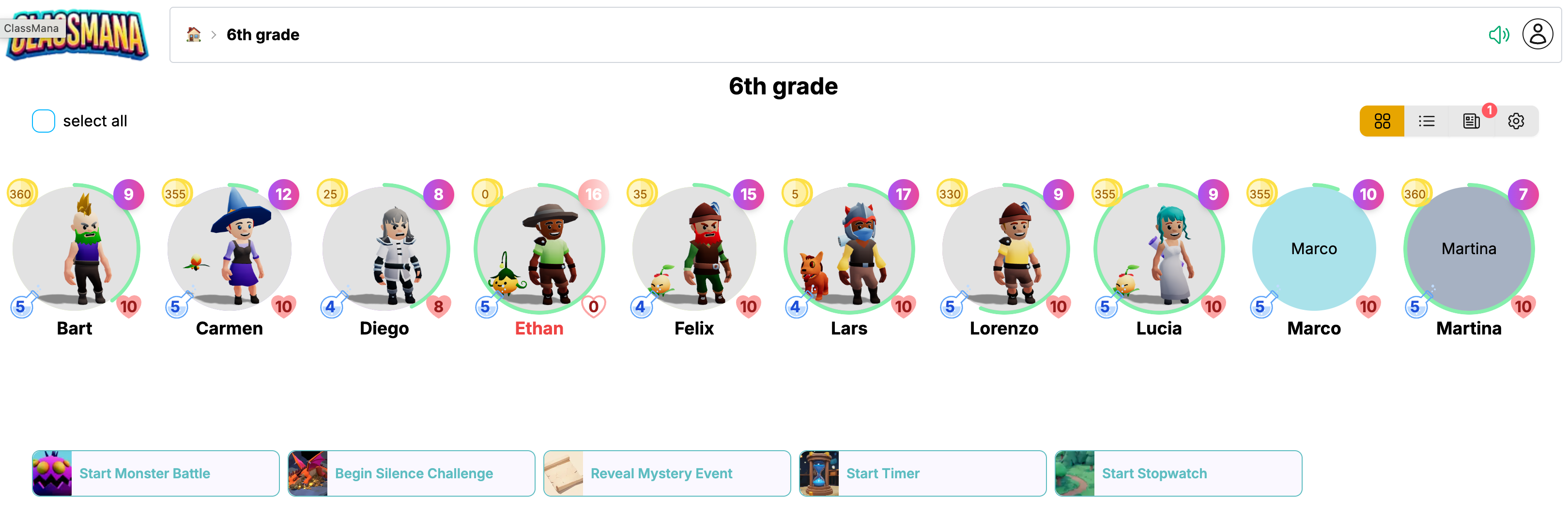
Šajā versijā ir iekļautas visas zemāk minētās funkcijas PLUS iespēja apbalvot skolēnus ar pieredzi, manu un zeltu, vai atņemt veselības punktus.
Atļaut Mikrofona Piekļuvi
Kad pirmo reizi atverat Klusuma Izaicinājumu, jūsu pārlūkprogramma lūgs atļauju piekļūt jūsu mikrofonam. Kad parādās uzvedne, noklikšķiniet Atļaut, lai iespējotu skaņas noteikšanu.
1. solis: Konfigurēt Trokšņa Iestatījumus
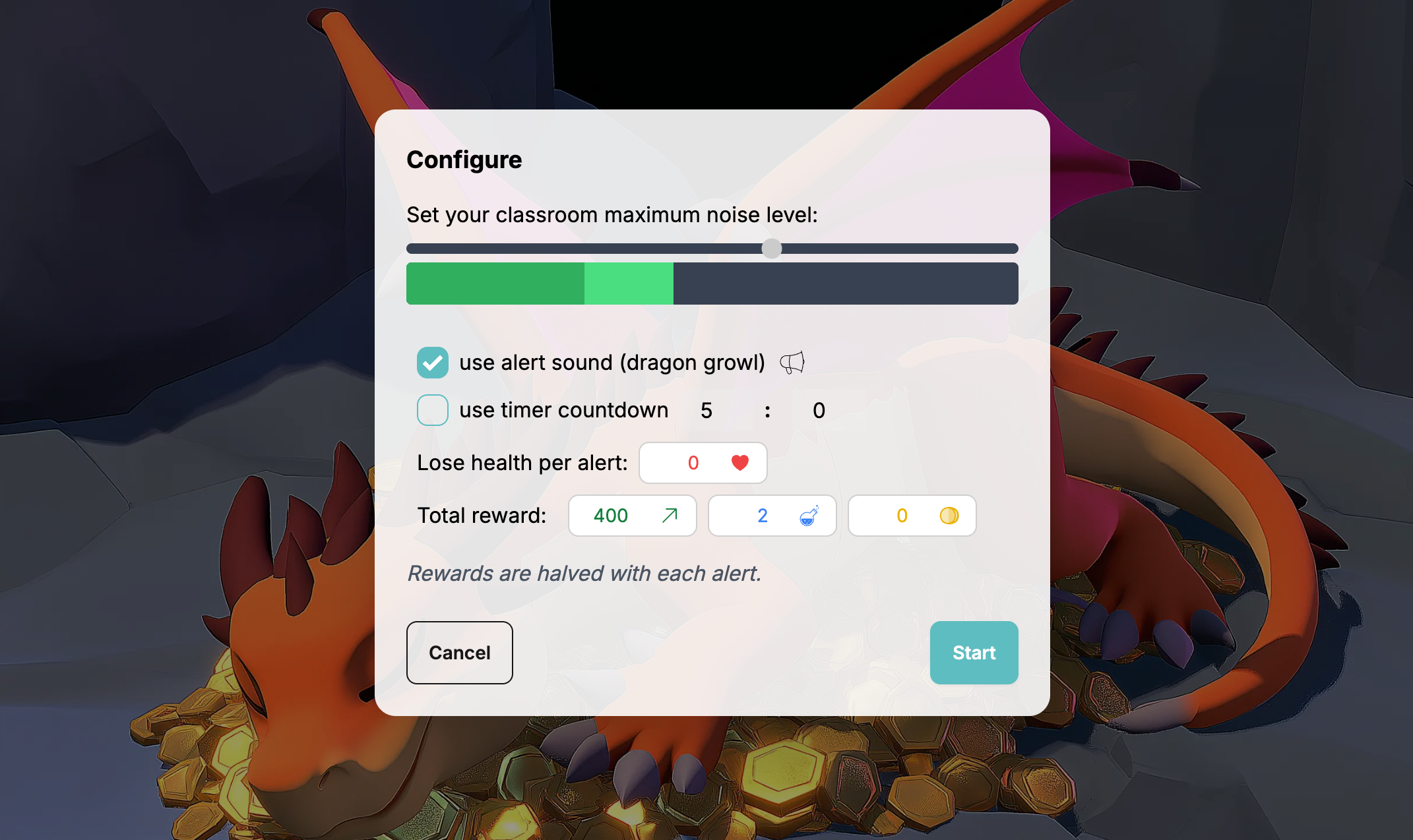
Kad pirmo reizi atverat Klusuma Izaicinājumu, redzēsiet konfigurācijas dialogu:
1 Pielāgot Trokšņa Slieksni
Izmantojiet slīdni, lai iestatītu pieņemamo trokšņa līmeni. Pašreizējais troksnis tiek norādīts ar gaišāku tūlītēju joslu, un lēnāk kustīgu tumšāku joslu. Tumšo joslu pūķis izmanto, lai izlemtu, kad pamosties.
2 Iespējot Skaņas Brīdinājumus (pēc izvēles)
Atzīmējiet "Izmantot brīdinājuma skaņu", lai ļautu pūķim rūkt, kad tas pamostas. Ja atspējots, tikai animācija un brīdinājumu skaits norādīs trokšņa notikumus.
3 Iestatīt Taimeri (pēc izvēles)
Atzīmējiet "Izmantot taimeri", lai iestatītu atpakaļskaitīšanu. Varat ievadīt minūtes un sekundes.
Atstājiet neatzīmētu neierobežotam ilgumam.
Klases Piedzīvojumi
Papildu Klases Piedzīvojumu Opcijas
4 Zaudēt Veselību Par Brīdinājumu
Iestatiet, cik daudz veselības skolēni zaudē katru reizi, kad pūķis pamostas. Daļskaitļi, piemēram, 0,5, tiek atbalstīti. Iestatiet uz 0, lai nebūtu veselības soda.
Par katru brīdinājumu veselība tiek atņemta. Kad izaicinājums beidzas, kopējā veselība tiek noapaļota līdz tuvākajam veselam skaitlim.
5 Pieredzes, Manas un Zelta Apbalvojumi
Iestatiet pamata apbalvojumus, ko skolēni var nopelnīt, pabeidzot izaicinājumu. Iestatiet uz 0, lai nebūtu apbalvojuma.
Ar katru pūķa brīdinājumu apbalvojumi tiek samazināti uz pusi (eksponenciāls samazinājums).
Jūsu Iestatījumi Tiek Saglabāti
ClassMana automātiski saglabā jūsu konfigurācijas iestatījumus. Nākamreiz, kad sāksiet Klusuma Izaicinājumu tajā pašā klasē, jūsu iepriekšējie iestatījumi tiks iepriekš aizpildīti.
Noklikšķiniet Sākt, lai sāktu izaicinājumu
2. solis: Uzraudzīt Klases Troksni
Kad sākts, redzēsiet galveno uzraudzības ekrānu:
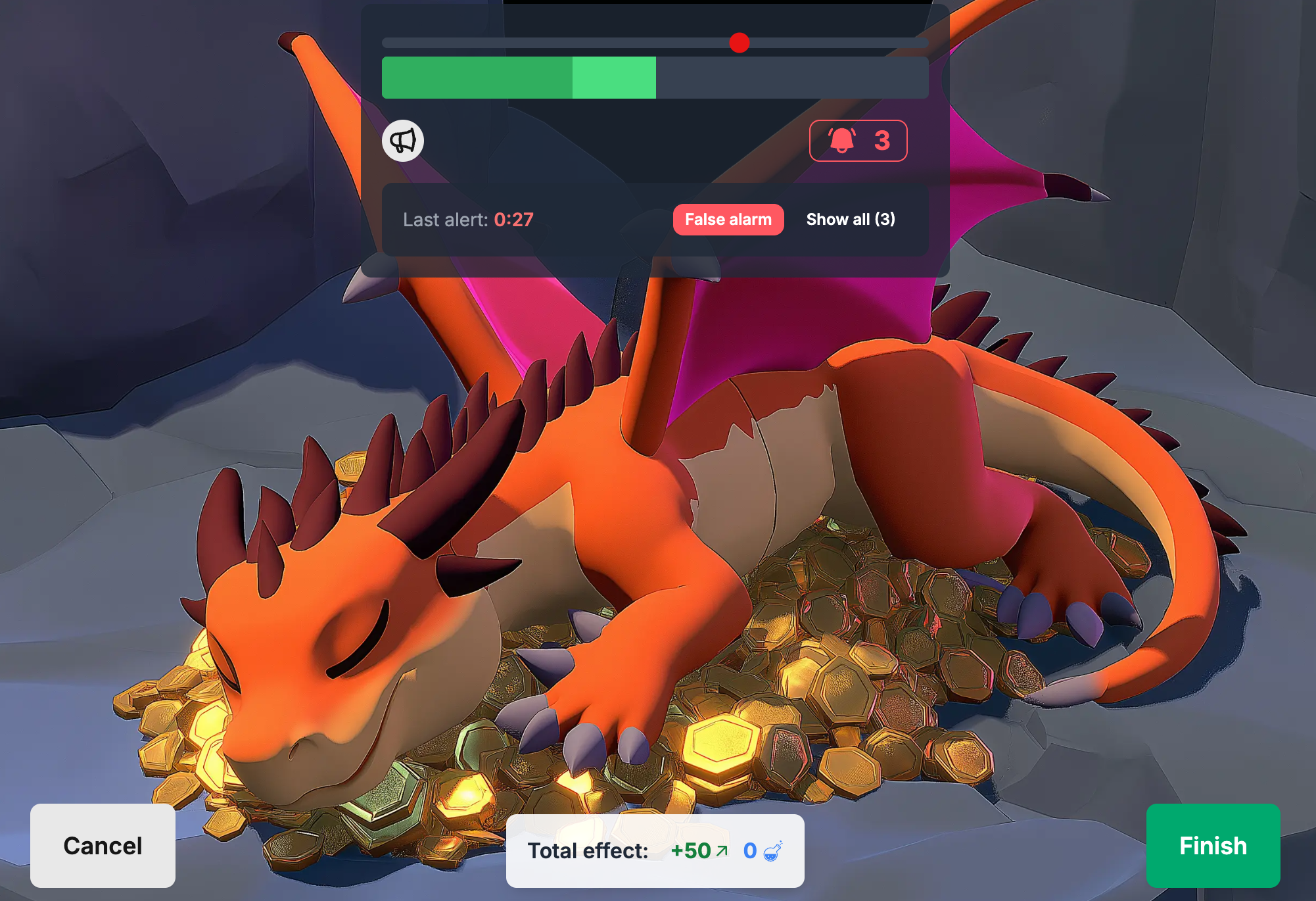
Galvenie elementi:
- Pūķa Animācija - Guļ, kad kluss, pamostas, kad trokšņains
- Skaļuma Josla - Reāllaika un izlīdzināts trokšņa līmenis
- Sliekšņa Slīdnis - Pielāgojiet jutību lidojumā
- Brīdinājumu Skaits (zvana ikona ar numuru) - Rāda, cik reizes pūķis ir pamodis. Noklikšķiniet uz tās, lai īslaicīgi apturētu gan taimeri, gan trokšņa izsekošanu.
- Taimeris (ja iespējots) - Atpakaļskaitīšanas displejs. Var tikt apturēts/atsākts.
Brīdinājumu Žurnāls
- Ieraksts tiek pievienots katru reizi, kad pūķis pamostas, ar laika zīmogu
- Noklikšķiniet Viltus Trauksmes Pogu, ja pūķis pamostas nepareizi (šķaudīšana, nomesta grāmata, paziņojums)
Klases Piedzīvojumi
Klases Piedzīvojumu versijā kopējie apbalvojumi un veselības sodi tiek rādīti apakšā.
3. solis: Beigt Izaicinājumu
Noklikšķiniet Pabeigt, kad pabeigts. Bezmaksas versijā tas vienkārši beidz sesiju.
Klases Piedzīvojumi
Klases Piedzīvojumu versijā redzēsiet apstiprinājuma dialogu, kas rāda galīgos efektus, kas tiks piemēroti skolēniem, pamatojoties uz sniegumu.
Skolēni, kas ir prombūtnē vai nokrituši, nesaņems nekādus efektus.
Apbalvojumu Samazināšanas Izpratne
Galvenais mehānisms ir eksponenciāls apbalvojumu samazinājums:
- 0 brīdinājumi: Skolēni saņem 100% no apbalvojumiem
- 1 brīdinājums: Apbalvojumi samazināti uz pusi (50%)
- 2 brīdinājumi: Apbalvojumi atkal samazināti uz pusi (25%)
- 3 brīdinājumi: Samazināti līdz 12,5%
- 4+ brīdinājumi: Turpina samazināt uz pusi
Piemērs: Ja iestatāt 400 pieredzes apbalvojumu:
- Perfekts skrējiens (0 brīdinājumi) = 400 pieredze
- 1 brīdinājums = 200 pieredze
- 2 brīdinājumi = 100 pieredze
- 3 brīdinājumi = 50 pieredze
Veselības sodi NAV ietekmēti ar samazināšanu - tie reizinās ar brīdinājumiem:
- 0,5 veselība par brīdinājumu × 3 brīdinājumi = 1,5 veselība zaudēta. Noapaļots uz augšu, tas ir 2 veselība zaudēta.
Biežākie Lietošanas Gadījumi
Patstāvīgā Darba Laiks
Iestatiet 20 minūšu taimeri klusai lasīšanai vai testa kārtošanai. Skolēni var redzēt, kad pūķis pamostas un pašregulēt savu trokšņa līmeni.
Pēc Pārtraukuma Atiestatīšana
Izmantojiet 5 minūšu izaicinājumu, lai pārietu no augstas enerģijas spēles atpakaļ uz klases fokusu.
Rīta Apzinātība
Sāciet dienu ar 10 minūšu klusu žurnāla rakstīšanas sesiju, izmantojot Klusuma Izaicinājumu kā maigu atgādinājumu.
Pāreju Uzraudzība
Izaiciniet skolēnus pabeigt pārejas (sakārtošana, pārvietošanās uz grupām) pilnīgā klusumā.
Problēmu Novēršana: Mikrofona Piekļuves Atļaušana
Lai izmantotu Klusuma Izaicinājumu ar skaņas noteikšanu, ClassMana nepieciešama atļauja piekļūt jūsu mikrofonam. Šeit ir norādīts, kā to iespējot dažādās pārlūkprogrammās:
Google Chrome
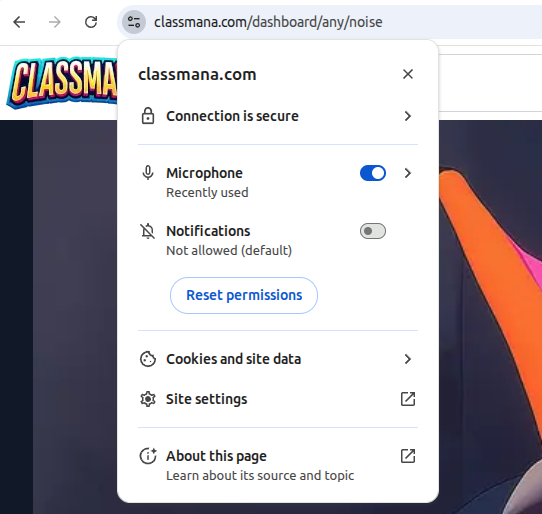
- Noklikšķiniet slēdzenes ikonu vai kameras ikonu adreses joslā (URL kreisajā pusē)
- Atrodiet Mikrofons atļauju sarakstā
- Izvēlieties Atļaut no nolaižamās izvēlnes
- Atsvaidziniet lapu
Alternatīvā metode:
- Dodieties uz Iestatījumi → Privātums un drošība → Vietnes iestatījumi → Mikrofons
- Atrodiet ClassMana sarakstā un iestatiet to uz Atļaut
Mozilla Firefox
- Noklikšķiniet slēdzenes ikonu adreses joslā
- Noklikšķiniet bultiņu blakus Savienojums drošs
- Noklikšķiniet Vairāk informācijas
- Dodieties uz Atļaujas cilni
- Atrodiet Izmantot mikrofonu un noņemiet atzīmi Izmantot noklusējumu
- Izvēlieties Atļaut
- Atsvaidziniet lapu
Alternatīvā metode:
- Dodieties uz Iestatījumi → Privātums un drošība → Atļaujas → Mikrofons → Iestatījumi
- Atrodiet ClassMana un mainiet statusu uz Atļaut
Microsoft Edge
- Noklikšķiniet slēdzenes ikonu adreses joslā
- Atrodiet Mikrofons atļauju sarakstā
- Izvēlieties Atļaut no nolaižamās izvēlnes
- Atsvaidziniet lapu
Alternatīvā metode:
- Dodieties uz Iestatījumi → Sīkfaili un vietnes atļaujas → Mikrofons
- Atrodiet ClassMana un iestatiet to uz Atļaut
Safari (macOS)
- Dodieties uz Safari izvēlni → Iestatījumi (vai Preferences)
- Noklikšķiniet Vietnes cilni
- Izvēlieties Mikrofons no kreisās sānjoslas
- Atrodiet ClassMana sarakstā un iestatiet to uz Atļaut
- Atsvaidziniet lapu
Sistēmas līmeņa atļaujas:
- macOS var arī pieprasīt mikrofona piekļuvi sistēmas līmenī
- Dodieties uz Sistēmas iestatījumi → Privātums un drošība → Mikrofons
- Pārliecinieties, ka pārlūkprogramma (Safari, Chrome, utt.) ir atzīmēta
Biežākās Problēmas
"Mikrofons bloķēts" ziņojums:
- Iespējams, iepriekš esat atteicis mikrofona piekļuvi
- Izpildiet iepriekš minētās darbības, lai mainītu atļauju uz "Atļaut"
Nav skaņas noteikšanas:
- Pārbaudiet savu mikrofonu citā lietojumprogrammā
- Pārbaudiet, vai jūsu mikrofons nav izslēgts sistēmas iestatījumos
- Mēģiniet izvēlēties citu mikrofona ievades ierīci
Atļaujas uznirstošais logs neparādās:
- Notīriet pārlūkprogrammas kešatmiņu un sīkfailus ClassMana
- Mēģiniet atvērt vietni inkognito/privātajā logā
- Pārbaudiet, vai jūsu pārlūkprogrammai ir mikrofona piekļuve sistēmas iestatījumos
Padomi no Skolotājiem
“"Es to izmantoju katru dienu uzreiz pēc pusdienlaikiem. Tas ir kļuvis par mūsu rituālu, lai atgrieztos mācīšanās režīmā."
“"Eksponenciālais samazinājums ir ģeniāls. Skolēni ātri saprata, ka viena kļūda nozīmē pusi no viņu punktiem, tāpēc viņi palīdz viens otram palikt klusiem."
“"Es to savienu ar lasīšanas laiku. Skolēni zina, ka jo klusāki viņi ir, jo vairāk lasīšanas punktu viņi var nopelnīt."